| |||||||
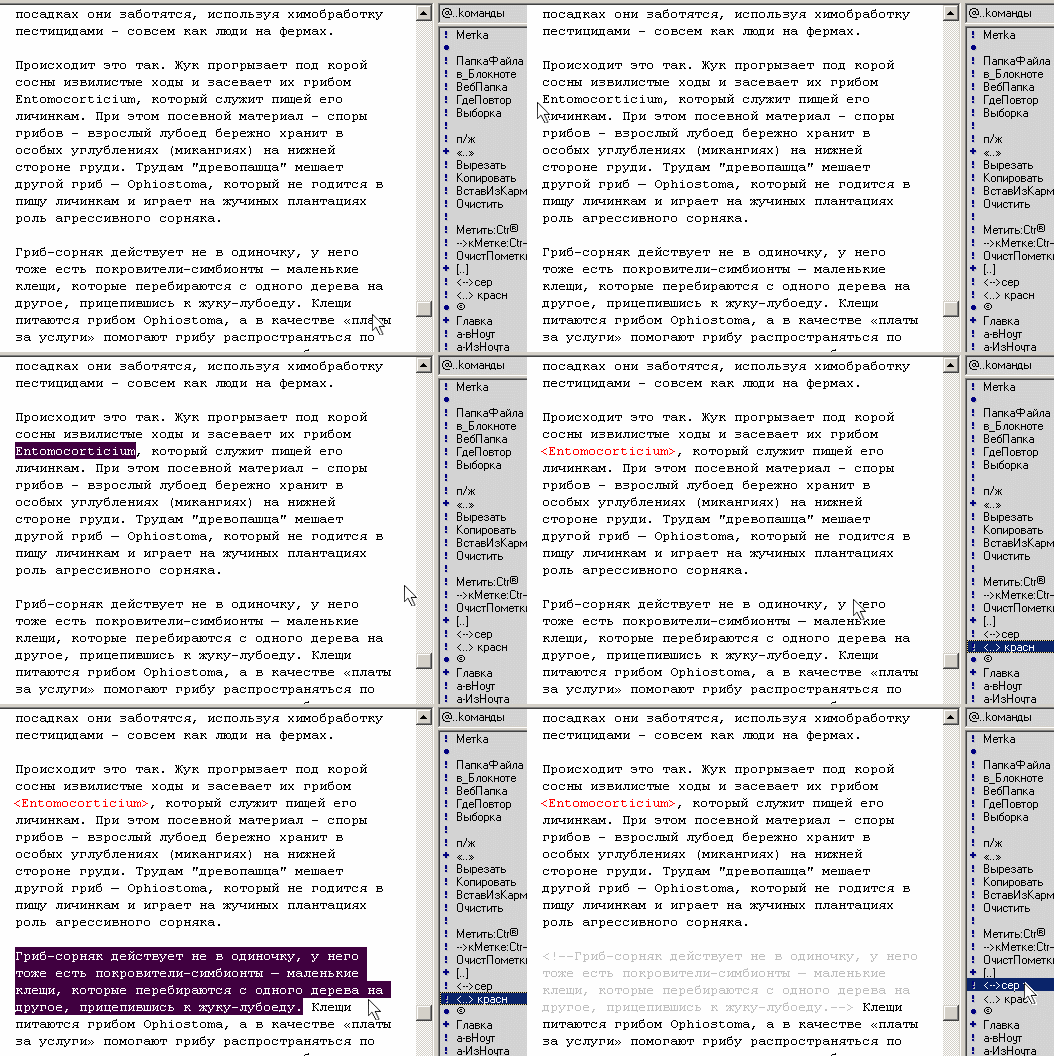
В одной главке невозможно рассказать о всём инструментарии клипов, так что ограничусь пятью темами. ВКЛЕИВАНИЕ Самый простой клип - это кусок любого текста, помещенный в окно редактора клипа. Пример. Создайте клип, назвав его, скажем, Реквизиты, и внутрь его скопируйте текст своих банковских реквизитов. Сохраните клип, закройте окно с текстом клипа - и всё, дело сделано. Теперь, работая в текстовом редакторе, вы в любой момент можете кликнуть мышкой на Реквизиты, - и в ваш документ вставятся все эти бесконечные нули банковского счета, которые вручную писать всегда затруднительно. Специально для вставки текста предназначена простая до гениальности команда - ^&. Она состоит всего из двух символов. Символ ^поясняет, что следующее за ним слово является кодом; & - известный символ «and» (и, объединение). Если слева и справа от этого кода вы поместите какой-либо текст, то он будут вставлен в документ соответственно с двух сторон от выделенного в документе текстового фрагмента. Пример. Вам нужно абзац (или абзацы, предложение, фразу, слово) взять в кавычки и пометить фразой «Этот фрагмент можно убрать». В клипе пишете: Этот фрагмент можно убрать: «^&». Выделяете в документе нужный фрагмент, скажем, "На дворе трава, на траве дрова", затем в планшете кликаете на клип, и получаете в документе на месте выделенного: Этот фрагмент можно убрать: «На дворе трава, на траве дрова». Или, например, этот код можно использовать, чтобы научить редактор NoteTab(Pro) выделять слова и абзацы разным цветом в обычных текстовых документах, как в html-файлах. Секрет тут прост. Сначала поменяйте установки редактора: откройте окошко меню View | Options | HTML Files и в маленьком окошке HTML File Extensions напечатайте три буквы: txt, нажмите кнопку Add. Затем, если хотите поменять цвета, в меню Options найдите закладку Colors и установите, каким цветом будут выделять теги HTML Tags и каким - Comments (будем использовать только их). После этого можно создавать клипы. Первый назовем <..> красн, внутри его напишем кодовую команду: <^&> Теперь мы можем выделять мышкой любой фрагмент текста и, нажимая на клип <..> красн, окрашивать его в красный цвет (или другой, в зависимости от установки в Colors). Создаем второй клип, скажем, под именем <-->сер, вставляем в его тело: <!--^&--> - и он будет окрашивать текст серым цветом (я использую этот цвет, чтобы выделять в текстовом массиве прочитанные или не актуальные для использования фрагменты). Для удобства к простому коду этих клипов я добавил инструкции, чтобы одним кликом снимать выделение одного фрагмента или, с использованием клавиши Ctrl, снимать все выделения в документе (полностью эти клипы - в библиотеке @..kоманды).
Этот код удобен и собственно при работе с HTML документами, в которых теги (открывающие и закрывающие) "обворачивают" текст. Например, вам нужно выделить текст полужирным. Теги выделения полужирным, как известно такие - <B> и </B> . В клипе Bold пишете: <B>^&</B> Выделяете текст, запускаете клип и получаете:  ТУЛБАР И КЛАВИШИ Наверное, вы слышали, а может быть даже пользовались «макрокомандами», например, в Worde. Это запись последовательности действий (нажатия клавиш, включение разных команд в меню), которая сохраняется в отдельный файл и которую потом можно бесконечно воспроизводить - как любимую песню на магнитофоне. Я пробовал пользоваться такими макрокомандами, чтобы автоматизировать оформление текста, и они мне не понравились. Работают со сбоями, недостаточно «умные» (действуют грубо по шаблону), а, главное, их трудно редактировать - для этого нужно знать основы какого-то программного языка, вроде бы «Visual Basic». Так вот. В NoteTab-e можно записывать целые «симфонии» макрокоманд, и это будут умные макрокоманды, и редактировать их проще некуда. Запись команд в NoteTab-e состоит из простых слов, которые есть в меню любого текстового редактора и на клавиатуре: Find - найти, Copy - скопировать, Down - нажать клавишу «стрелка вниз», Paste - вставить скопированное, Save - сохранить документ... Уже из перечисленного можно составить целую инструкцию действий. Чтобы эти слова стали программным кодом, их нужно пометить особыми значками. Их немного. Так что приготовьтесь - я сейчас «походя», в одном-двух абзацах объясню вам всю премудрость «языка клип-программирования». Для общего образования, скажу, что в пьесах под названием КЛИП заняты всего три главных «действующих лица»: это ^!Kоманды ^$Функции$ ^%Переменные%. Ну ещё можно упомянуть рабочего сцены, которого будем называть так - :Метка. Метки обозначаются двоеточием, все остальные значком кода - ^. Команды, функции и переменные различаются между собой соответственно символами !, $ и %. Есть еще один кодовый символ - ? - им помечают ^?[Диалоговые окошки], которые можно открывать прямо из клипа. Но не будем углубляться, потому что в нашей пьесе - в простом клипе - будет играть всего-навсего один актер, а именно ^!Kоманда. Итак, нам нужно записать как бы на магнитофонную пленку последовательность действий в окне NoteTab-a. Какие это действия? Нажатия определенных клавиш и включение разных команд из меню редактора. Для имитации нажатия клавиш предусмотрена команда ^!KeyBoard (с англ. переводится как «Клавиатура»). Пример: ^!KeyBoard Ctrl+С (одновременное нажатие клавиш Ctrl и С, т.е. сохранение документа). А чтобы сымитировать команду из меню редактора (тулбара), используется команда ^!Toolbar, пример: ^!Toolbar Reload Document (обновить окно). То есть, после ^!Toolbar можно написать любую команду которая имеется в меню NoteTaba, и она выполнится. В чем-то ^!KeyBoard дублируется командой ^!Menu. Запись ее проста - там нужно всего лишь указать путь в меню, опции разделяются косой черточкой. Например: ^!Menu Document/"Insert Date/Time" (вставить число и время). Или: ^!Menu Document/Font/Change Font (изменить размер шрифта). Теперь посмотрим, как это выглядит на практике. Все команды в инструкции клипа пишутся последовательно, друг под дружкой - в этой очередности они и выполнятся, когда вы запустите клип. Вот пример клипа, который выделит текст в документе, скопирует его, откроет в редакторе новый документ, вставит в него скопированный текст, поставит курсор в начало документа, вставит текущие дату и время, поставит курсор в конец строки, три раза нажмет клавишу Enter (чтобы дату/время отделить от текста), включит сохранение этого документа: ^!KeyBoard Ctrl+A ^!KeyBoard Ctrl+C ^!Toolbar New document ^!KeyBoard Ctrl+V ^!KeyBoard Ctrl+Home ^!Menu Document/Font/Change Font ^!KeyBoard End Enter Enter Enter ^!Toolbar Save В принципе все команды этого клипа можно было сымитировать при помощи одних только макроклавиш, просто для наглядности я использовал ^!Menu и ^!Toolbar (в некоторых случаях они незаменимы). Макроклавиш в NoteTab-e очень много, список их можете посмотреть в Горячие клавиши.txt, скачав с этого сайта. Писать инструкции клипа можно вручную (я, например, давно уже приспособился, благо чуть-чуть знаю английский язык), а можно и просто копируя команды из Как делать клипы.otl, который также можно скачать с сайта. Также для этого дела я написал библиотеку НАПИСАТьКЛИП - она автоматизирует поиск и вставку нужных команд и функций (см. на странице загрузки «Библиотека @..др_kоманды»). В заключение надо сказать, с какими проблемами вы можете столкнуться. В ^!KeyBoard-е имитация обычных «горячих клавиш» выполняется независимо от того, в латинской или русской раскладке включена ваша клавиатура в момент выполнения клипа. Но не для всех «горячих клавиш». Например, вам нужно сконвертировать текстовой документ в формат HTML с опцией «без конвертации специальных символов». Делается это из меню редактора: Modify | Document to HTML | No Character Conversion. Подчеркнутые буквы - это, как во всех программах, указка на макроклавишу. То есть, нажав Alt и одновременно клавиши с буквами M, D и N, вы с клавиатуры запустите эту команду. Как видите, это латинские буквы, и нажимать их следует в латинской раскладке клавиатуры. То есть понятно, что перед тем, как запустить клип с командой ^!KeyBoard Alt+M D N, вам нужно переключить клавиатуру на латиницу, иначе клип не сработает. Есть ограничения и для ^!Toolbar. Этот код работает только с теми командами меню NoteTab-a, которые в меню обозначены иконками. Например, у команды Search | Replace (поиск и замена) есть иконка, а у соседней Search | Count Occurrences (показ количества совпадений) таковой нет. С ней ^!Toolbar работать не будет. Эти ограничения легко преодолеваются, поскольку команды ^!KeyBoard, ^!Toolbar и ^!Menu во многом дублируют друг друга, что не получается в одной, получится в другой. ЗАПУСК ВНЕШНИХ ПРОГРАММ Как уже было сказано, все строки в клипе, которые начинаются с двухбуквенного кода ^!, обозначают команду, действие. Для примера дважды кликните мышкой на клип с таким текстом: ^!calc.exe и увидите, что он запустит калькулятор, который встроен в Windows. Такая команда действует только для виндовских приложений. Если вы хотите запустить иную программу, то нужно будет в команде указать полный к ней путь (адрес). Подробнее см. в Как делать клипы.otl в разделе [- Запуск программ]. Чтобы открыть текущий документ в другом приложении, используйте трехбуквенный код ^** - он символически обозначит путь и имя текущего документа. Например эта команда откроет документ, с которым вы работаете в NoteTab-e, в виндоузовском блокноте: ^!notepad.exe ^** Если вы хотите открыть текущий документ в приложении, с которым документ асоциирован (скажем, веб-документ, у которого расширение htm или html, обычно асоциирован с Internet Explorer), то сделать это еще проще. Представьте, что в NoteTab-e вы внесли изменения в документ html и хотите посмотреть, что получилось. Следующая команда запустит его в "родном" броузере: ^!^** Кстати, клипом можно открывать и интернетовские ссылки в броузере, который стоит у вас по умолчанию. Команда выглядит так: ^!URL http://www.notetab.narod.ru/ Вы можете найти множество других примеров в библиотеке клипов LAUNCH.CLB, которая установлена у вас вместе с NoteTab. Также смотрите раздел [- Запуск программ] в Как делать клипы.otl. Чаще всего из внешних программ мне бывает нужен Word, чтобы проверить орфографию в текущем документе. Команда выглядит так: ^!"C:\Program Files\Microsoft Office\Office10\Winword.exe""^**" ПРИГЛАШЕНИЯ В любую последовательность команд клипа можно вставить приглашение, задаваемое командой ^!Prompt. Его можно снабдить текстом приглашения. Например, эта команда ^!Prompt Нажмите OK, когда будете готовы! выведет на экран следующее табло: 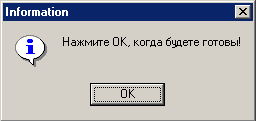 Нажав на ОК, вы возобновите выполнение прерванного клипа. А вот еще один вид приглашения - с командой ^!Continue. Она позволяет пользователю выбирать уже между двумя кнопками. Пример: ^!Continue Нажмите на OK для продолжения или Cancel, чтобы пропустить! Эта команда выведет на экран табло: 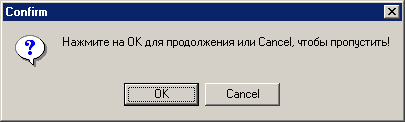 Из надписи понятно, что вы можете как остановить клип, так и продолжить его - в зависимости от результата его работы. При составлении некоторых клипов такая возможность оказывается весьма ценной. Разумеется, текст приглашения вы составляете сами. Кроме упомянутых, есть еще два вида таких табличек: !Skip и ^!StatusShow (перед ней ставится команда задержки ^!Delay nn, устанавливающая, сколько времени эта табличка будет находиться на экране). Вставьте их в клип, и увидите, как они выглядят. НА КАЖДЫЙ СЛУЧАЙ Вышеприведенные примеры клипов - это всего лишь примеры. Лучше научиться самому писать клипы, ведь бычно не знаешь, какой экзотический клип вдруг понадобится тебе в связи с работой и досугом. Дерзайте... Вот сейчас, сидя в своем любимом редакторе NoteTab и составляя эту «инструкцию пользователя», подумал: что бы такое сотворить экспромтом, чтобы продемонстрировать, как рождаются клипы? Заглянул в свою шапаргалку Как делать клипы.otl (этот документ почти всегда открыт у меня в редакторе), взгляд остановился на текстовом табло ^!Info. Его что ли взять за основу? И тут пришла идея, которой сам удивился... Ей Богу, всё происходящее записываю в «реальном времени». Так вот, я вдруг вспомнил, что когда-то скачал из интернета такую софтину - указываешь в ней определенное время, и она в означенное время включается, напоминает, что ты уже три часа за компьютером и пора пойти размяться и т.д. Целая программа для этого предназначена, кто-то сидел над ней, корпел. И чему сейчас удивился... А ведь в NoteTab-e такую напоминалку можно склепать за пять минут. Дело в том, что в NoteTab-e есть такие команды: ^!TimerPlay ИмяКлипа ^!TimerStart nnnnn ^!TimerStop Первая команда загружает инструкцию указанного клипа в оперативную память программы (она там хранится, пока вы не закроете программу или планшет с клипами). Вторая команда устанавливает, через сколько времени запустить эту инструкцию (время указывается в миллисекундах). Третья команда останавливает таймер и очищает оперативную память. Дальше все просто. Пишем инструкцию, чтобы через три часа NoteTab напомнил нам, что пора отлипнуть от компьютера. Напоминание может производиться в виде появления на экране текстового табло с сообщением. На планшете создаем клип с именем Отдохни и пишем внутри его команду: ^!Info Отлипни от компьютера, парень... ;затем создаём клип Напомни, который будет запускать предыдущий клип, в него помещаем команды: ^!TimerPlay Отдохни ^!TimerStart 10800000 ;и, наконец, создаем клип Стоп с командой: ^!TimerStop Итак, на табло появилось три клипа. Кликаю мышкой на Напомни - и теперь через каждые три часа на экране будет появляться табло с грозным предупреждением. Если это безобразие надоест, то можно нажать на Стоп - и сидеть за компьютером до одурения. Напоминалка сделана. Далее, не грех её усовершенствовать. Во-первых, она занимает много места на рабочем планшете - сразу три клипа. При желании ее можно уместить в один клип с открывающимся меню. Во-вторых, можно придать ей звуковое сопровождение (будет включаться устрашающий звуковой файл) или можно поставить команду запуска какой-нибудь программы, например, включать видеоролик в WinAmp-е -соответствующие коды в clip-программинге есть. В-третьих, нужно сделать так, чтобы можно было «на лету» менять временные интервалы Напоминалки. Что касается последнего, то это сделать просто, команду таймера переписываем следующим образом: ^!TimerStart ^?[Через сколько минут напомнить?]00000 Или несколько иначе, с маской, предустановкой времени: ^!TimerStart ^?[Через сколько минут напомнить?=180]0000 Теперь, когда вы кликните на клип Напомни, на экран выскочит диалоговое окошко с уже предустановленными 180 минутами:
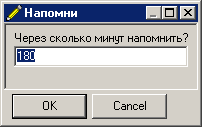
Если вам подходит указанный интервал, сразу жмите ОК; если нет, вписывайте свою цифру. | *)Форум: | ||||||
 | |||||||
 | |||||||