3) | Как пользоваться клипами | | Что такое «библиотека», «клип», и с какой стороны к ним подходить. Несколько советов по установке, пользованию, редактированию |
 По умолчанию NoteTab инсталлируется в директорию Program Files. Внутри папки с NoteTab-ом находится семь папок, одна из которых называется Libraries (Библиотеки) - в ней лежат библиотеки клипов. Именно туда и нужно скопировать библиотеки из zip-ов, которые вы скачаете с этого сайта. По умолчанию NoteTab инсталлируется в директорию Program Files. Внутри папки с NoteTab-ом находится семь папок, одна из которых называется Libraries (Библиотеки) - в ней лежат библиотеки клипов. Именно туда и нужно скопировать библиотеки из zip-ов, которые вы скачаете с этого сайта.
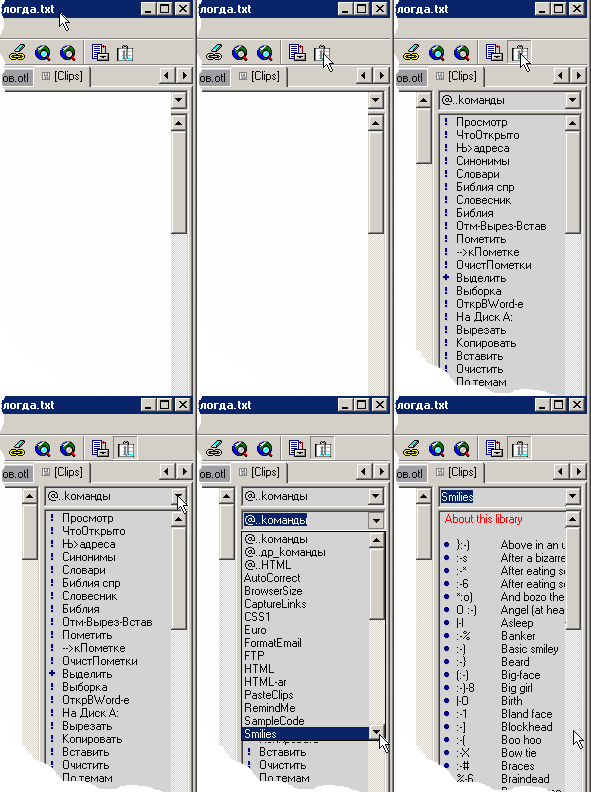
Библиотека с клипами представляет собой обычный текстовой документ, только расширение у него не *.txt, а *.clb (аббревиатура от clipbook - книга клипов). Эти текстовые документы содержат кодовые инструкции для выполнения клипов. Клип - это набор команд, выполняющий определенную задачу. Почему он называется «клипом», об этом сказано ниже. Как управлять клипами? В окне редактора клавишей F4, или из меню Tools | Clipbook | Open clipbook, или нажав на кнопку, как на рисунке справа, откройте планшет с библиотекой. По умолчанию на панели будет отображена та библиотека, название которой по алфавиту идет первой, или та, которую вы открывали в прошлый раз. Как переключаться между библиотеками, показано на рисунке. Вверху панели есть маленькое окошко, в нем показано имя текущей библиотеки @..KОМАНДЫ. Кликнув на бегунок, открываем весь список и выбираем другую библиотеку, в данном случае, со смайликами – SMILIES. Теперь, кликая мышкой по названиям клипов, вы можете вставлять в текст смайлики. Это самые простые команды, они лишь вклеивают в текст по нескольку символов. Первоначально клипы и были задуманы для этого - для вставки в текст заготовленных фраз, потому и получили название «клипы». Сейчас же это мощные инструменты, выполняющие самые разные задачи. 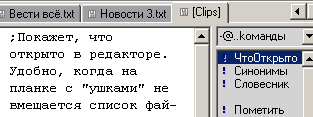 Поэтому, перед тем как пользоваться библиотекой, посмотрите справку, чтобы узнать назначение команд, последовательность работы с ними, связанные с ними «горячие клавиши». Почти для каждого клипа, которые вы скачаете с сайта, имеется справка. Чтобы прочитать ее, откройте содержание клипа (как это делается, см. ниже) - и вверху увидите пояснительную запись, начинающуюся с точки с запятой (на рисунке показана справка для клипа ЧтоОткрыто). Кроме того, имеются справки не только к клипам, но и к библиотекам в целом - и это уже не просто запись, а отдельный клип. Поэтому, перед тем как пользоваться библиотекой, посмотрите справку, чтобы узнать назначение команд, последовательность работы с ними, связанные с ними «горячие клавиши». Почти для каждого клипа, которые вы скачаете с сайта, имеется справка. Чтобы прочитать ее, откройте содержание клипа (как это делается, см. ниже) - и вверху увидите пояснительную запись, начинающуюся с точки с запятой (на рисунке показана справка для клипа ЧтоОткрыто). Кроме того, имеются справки не только к клипам, но и к библиотекам в целом - и это уже не просто запись, а отдельный клип. 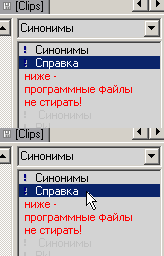 На рисунке слева показан пример такой справки для библиотеки СИНОНИМЫ. Библиотека получилась довольно большая, поэтому другие клипы, не связанные с поиском синонимов, я туда вставлять не стал. Возникает вопрос: как работать с клипами, если их нельзя собрать в одну библиотеку, на один планшет? Неужели каждый раз, чтобы обратиться к словарю синонимов, или, скажем, запустить Выборку, нужно лезть в список библиотек, искать нужное название, открывать, и т.д.? Ведь это же неудобно... Совершенно верно. Чтобы решить эту проблему, создайте какую-то одну рабочую библиотеку, которая будет все время у вас на планшете, а в нее поместите клипы, которые запускают другие, нужные вам, библиотеки. В качестве рабочего варианта предлагаю @..KОМАНДЫ (её можно взять на странице 4Скачать клипы), в ней есть клипы-гиперссылки, запускающие несколько удаленных библиотек. Пример таких линков виден на предыдущем рисунке вверху: Синонимы и Словесник. Поставить их на свой рабочий планшет можно и самостоятельно. Скажем, вам требуется установить гиперссылку на библиотеку СИНОНИМЫ. Как это сделать? Откройте эту библиотеку - и увидите, что там вверху уже стоит заранее заготовленный линк Синонимы (см. на рисунке, он стоит над Справкой). Просто скопируйте его оттуда и вставьте в свою рабочую библиотеку. Как копировать? Поставьте курсор на его название, правой клавишей мыши откройте контекстное меню (как на рисунке ниже), выберите команду Copy to Clipboard (копировать в карман) – и клип скопирован. Затем перейдите в свою рабочую библиотеку и также из контекстного меню, но уже командой Add from Clipboard, вставляйте клип в неё. На рисунке слева показан пример такой справки для библиотеки СИНОНИМЫ. Библиотека получилась довольно большая, поэтому другие клипы, не связанные с поиском синонимов, я туда вставлять не стал. Возникает вопрос: как работать с клипами, если их нельзя собрать в одну библиотеку, на один планшет? Неужели каждый раз, чтобы обратиться к словарю синонимов, или, скажем, запустить Выборку, нужно лезть в список библиотек, искать нужное название, открывать, и т.д.? Ведь это же неудобно... Совершенно верно. Чтобы решить эту проблему, создайте какую-то одну рабочую библиотеку, которая будет все время у вас на планшете, а в нее поместите клипы, которые запускают другие, нужные вам, библиотеки. В качестве рабочего варианта предлагаю @..KОМАНДЫ (её можно взять на странице 4Скачать клипы), в ней есть клипы-гиперссылки, запускающие несколько удаленных библиотек. Пример таких линков виден на предыдущем рисунке вверху: Синонимы и Словесник. Поставить их на свой рабочий планшет можно и самостоятельно. Скажем, вам требуется установить гиперссылку на библиотеку СИНОНИМЫ. Как это сделать? Откройте эту библиотеку - и увидите, что там вверху уже стоит заранее заготовленный линк Синонимы (см. на рисунке, он стоит над Справкой). Просто скопируйте его оттуда и вставьте в свою рабочую библиотеку. Как копировать? Поставьте курсор на его название, правой клавишей мыши откройте контекстное меню (как на рисунке ниже), выберите команду Copy to Clipboard (копировать в карман) – и клип скопирован. Затем перейдите в свою рабочую библиотеку и также из контекстного меню, но уже командой Add from Clipboard, вставляйте клип в неё.
Если гиперссылка заранее не заготовлена, ее нужно создать самому. Это очень просто, поскольку она представляет из себя одну короткую команду. Для удаленной библиотеки СИНОНИМЫ она выглядит так:
^!FarClip Синонимы:Синонимы
После команды ^!Far Clip (с англ. - «удаленный клип») следует имя библиотеки, затем, через двоеточие, имя главного, запускающего клипа в этой библиотеке. Вопрос: где всё это писать? Ответ: внутри клипа. Открывается клип для редактирования из контекстного меню после клика правой кнопкой мыши по его названию: 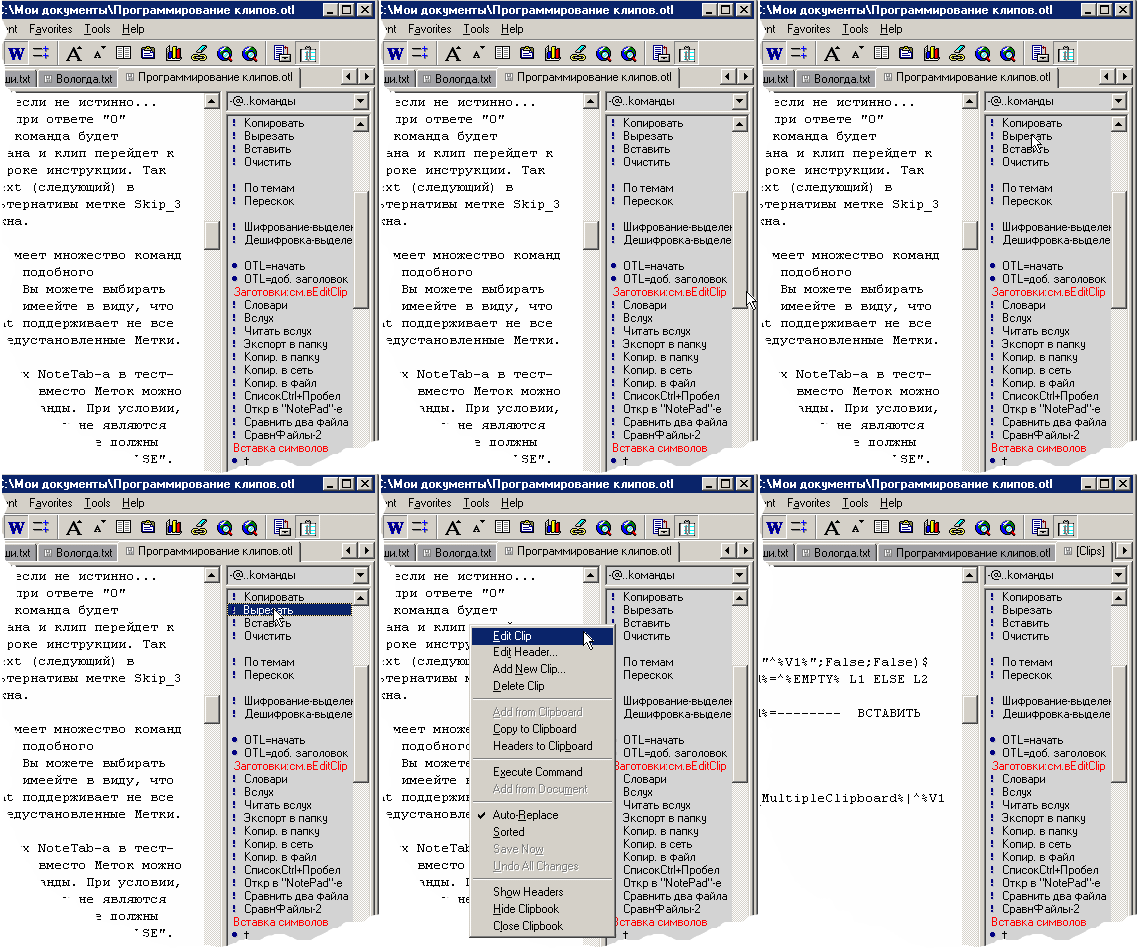
Какие команды нам пригодятся из контекстного меню?
Edit Clip – редактировать содержание клипа
Edit Header – редактировать его название
Add New Clip – создать новый клип
Delete Clip – стереть клип
Copy to Clipboard – скопировать клип
Add from Clipboard – вставить скопированное
Некоторые советы. Если вы будете переименовывать клипы, то подбирайте такие слова для имён, чтобы они впоследствии не повторялись в тексте при печатании в окне редактора. Дело в том, что любой клип можно «включить», напечатав в окне редактора его имя. Скажем, вы пишете статью, между делом напечатали слово «синоним» - и вмиг клип по имени Синоним запустится. Это весьма неудобно. Поэтому для имен клипов я подбираю или редкие слова, или просто заменяю некоторые русские буквы на латинские. Например, в имени уже упоминавшегося клипа Синоним, первая буква «С» напечатана по-латински.
Иногда возникает необходимость изменить местоположение файлов или папок, с которыми работает клип. Эти изменения нужно внести и в инструкцию клипа. Сделать это просто: откройте его содержание, среди программных команд найдите указание пути к папке и отредактируйте его. Путь к файлам там указывается двумя способами: обычным (типа, c:\windows\Рабочий стол\...) и кодовым:
^$GetWinPath$ - этот код показывает путь, где находится по умолчанию папка Windows (ставить бякслаш - обратную косую черточку после этого кода и других подобных кодов не надо, сразу пишите название папки или файла);
^$GetTmpPath$ - где находится папка временных файлов - Windows temporary;
^$GetAppPath$ - показывает путь, где находится программа NoteTab;
^$GetLibraryPath$ - где папка Libraries с клип-библиотеками программы NoteTab;
^$GetDocumentPath$ - где папка Documents;
^$GetSoundPath$ - где папка Sounds со звуковыми файлами ;
^$GetFavoritePath$ - где папка Favorites с избранными файлами.
Вот, собственно, и все, что нужно знать при пользовании клип-библиотеками. Запоминте полезную «горячую клавишу»: Alt+Ctrl. Нажав одновременно на эти клавиши, вы можете прервать действие клипа.
О том, как самому составлять простейшие клипы, читайте в последующих главах. Пока же можете опробовать те, что уже себя зарекомендовали... | | |  *)Форум:
вопрос-ответ
1)Новое:
что добавил
2)Введение:
о программе
3)Как пользоваться клипами
4)Скачать
клипы и словари
5)Сделать
простейший клип
6)Поумневшие
команды
7)Главные герои
и исполнители
8)Мыслящий
кибер-клип
@)Контакты |


